
798 阅读 2020-08-25 09:13:02 上传
以下文章来源于 西语语言学工作坊
一.什么是ant-design-pro
Ant Design Pro 是一个企业级中后台前端/设计解决方案,它秉承 Ant Design 的设计价值观,致力于在设计规范和基础组件的基础上,继续向上构建,提炼出典型模板/业务组件/配套设计资源,进一步提升企业级中后台产品设计研发过程中的『用户』和『设计者』的体验。

简而言之,antd-pro是基于ant-design UI框架搭建的完整前端脚手架。
使用antd-pro 之前,开发的同学们最好了解 ES2015+、React、UmiJS、dva、g2 、 antd以及React Router v4的基础知识,这将为你的开发工作提供必要的基础。
你的本地环境需要安装yarn(或npm)、node和 git。本章节将会使用Visual Studio Code编辑器,你需要本地安装它。
二.本地安装
方法一:git安装
git clone --depth=1 https://github.com/ant-design/ant-design-pro.git my-project
cd my-project
npm install //安装依赖
npm start //运行项目
方法二:使用ant-design-pro-cli脚手架
全局安装集成化的 ant-design-pro-cli 工具,以后只需要pro new就可以直接构建这个项目了
npm install ant-design-pro-cli -g //全局安装脚手架
mkdir pro-demo && cd pro-demo //在新目录下
pro new //新建antd-pro
npm start //运行项目
哦咧哦咧,这里推荐第二种方法哦,这样你在任何时候都可以在本地构建你的antd-pro项目了哦。
开始搭建
(1)打开命令行,输入 npm install ant-design-pro-cli -g ,然后等待安装完成

(2)新建一个文件夹(目录),在该文件夹里打开命令行,输入:mkdir pro-demo && cd pro-demo,该命令会新建一个名为pro-demo的文件夹,并进入该文件夹

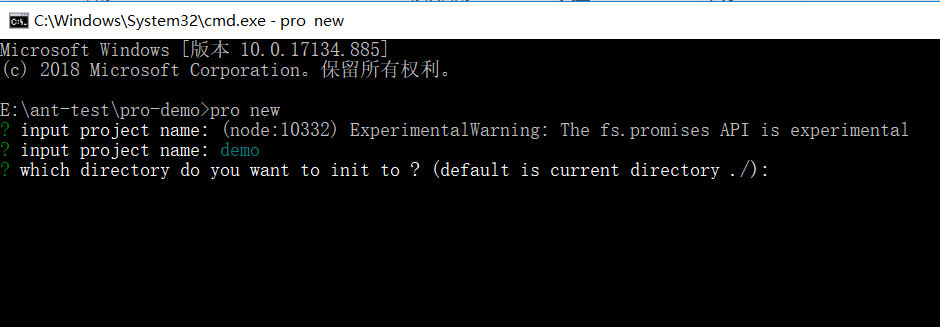
(3)输入pro new 命令,将会在该目录下安装你的antd-pro项目(输入项目名称,路径默认为当前)
(4)输入npm start 命令

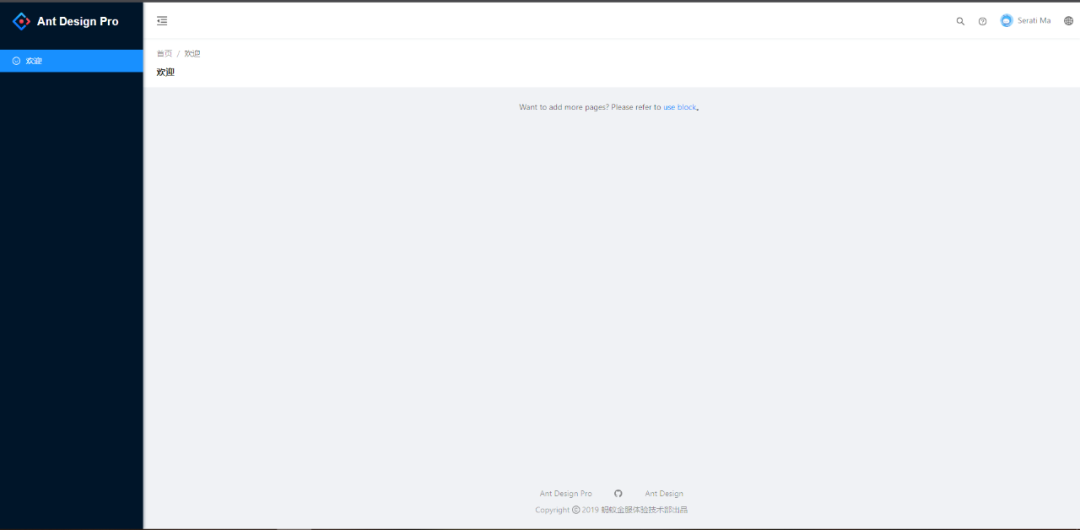
(5)启动完成后会自动打开浏览器访问 http://localhost:8000,你看到下面的页面就代表成功了
三.目录结构
ant-design-pro-cli已经为我们生成了一个完整的开发框架,提供了涵盖中后台开发的各类功能和坑位,下面是整个项目的目录结构。
├── config # umi 配置,包含路由,构建等配置
├── mock # 本地模拟数据
├── public
│ └── favicon.png # Favicon
├── src
│ ├── assets # 本地静态资源
│ ├── components # 业务通用组件
│ ├── e2e # 集成测试用例
│ ├── layouts # 通用布局
│ ├── models # 全局 dva model
│ ├── pages # 业务页面入口和常用模板
│ ├── services # 后台接口服务
│ ├── utils # 工具库
│ ├── locales # 国际化资源
│ ├── global.less # 全局样式
│ └── global.ts # 全局 JS
├── tests # 测试工具
├── README.md
└── package.json
四.添加自己的业务界面
我们看到现在的antd-pro项目是一个空的框架,相信各位宝藏前端们一定想立马看到自己的页面出现在项目中吧,让我们马上开始吧!

现在我们将使用Visual Studio Code这款友好的编辑器来重新打开我们的项目,以便进行开发工作。打开项目,控制台输入:npm start
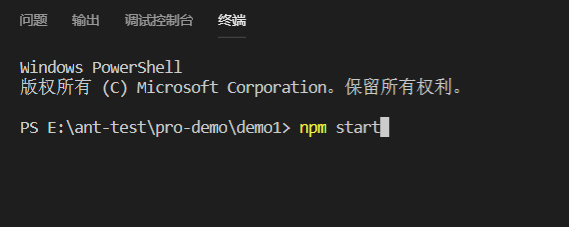
等待运行完成:

1.新建路由
路由:目前脚手架中所有的路由都通过 config.ts 来统一管理,在 umi 的配置中我们增加了一些参数,如 name,icon,hideChildrenInMenu,authority,来辅助生成菜单。其中:
name 和 icon分别代表生成菜单项的文本和图标。
hideChildrenInMenu 用于隐藏不需要在菜单中展示的子路由。用法可以查看 分步表单 的配置。
hideInMenu 可以在菜单中不展示这个路由,包括子路由。
authority 用来配置这个路由的权限,如果配置了将会验证当前用户的权限,并决定是否展示。
菜单:菜单根据 config.ts 生成。如果你的项目并不需要菜单,你可以在 src/layouts/BasicLayout.tsx 中设置 menuRender={false}。
在config/config.ts(也可能是js文件,取决你选择的是TypeScript还是javaScript) 文件中添加新的路由信息:
routes: [
{
path: '/',
name: 'welcome',
icon: 'smile',
component: './Welcome',
},
{ //这个就是新添加的路由,它含有一个子页面Page2
path: '/test',
name: 'test',
icon: 'bars',
routes: [{
path: '/test/page2',
name: 'MyTest',
component: './Page2',
}]
},
{
component: './404',
},
]
2. 新建页面
在pages目录下新建Page2.jsx
import React from 'react';
const MyPage = (props) => (
<h2>我的页面h2>
);
export default MyPage;
保存看到页面出现以下内容表示成功:

3.编写 UI Component
随着应用的发展,你会需要在多个页面分享 UI 元素 (或在一个页面使用多次),你可以把这部分抽成 component 。
我们来编写一个 MyTest component,准备来实现一个卡片展示页面。
新建 components/MyTest/index.js 文件:
import React, { Component } from 'react';
import { Card } from 'antd';
const { Meta } = Card;
export default class MyTest extends Component {
render() {
return (
<div style={{ padding: '0 24px', minHeight: 500, display: 'flex',margin:'auto',justifyContent:'center' }}>
<Card
hoverable
style={{ width: 480, margin: 20 }}
cover={<img alt="example" src={require('./img/ship.jpg')} />}
>
<Meta title="那时候我只会想自己想要什么,从不想自己拥有什么" description="生命就像一盒巧克力,结果往往出人意料" />
Card>
<Card
hoverable
style={{ width: 480, margin: 20 }}
cover={<img alt="example2" src={require('./img/aa.jpg')} />}
>
<Meta title="希望是一个好东西,也许是最好的,好东西是不会消亡的" description="那是一种内在的东西, 他们到达不了,也无法触及的" />
Card>
<Card
hoverable
style={{ width: 480, margin: 20 }}
cover={<img alt="example3" src={require('./img/gg.jpg')} />}
>
<Meta title="城镇中有那么多的酒馆,她却偏偏走进了我的酒馆" description="生命就像一盒巧克力,结果往往出人意料" />
Card>
div>
)
}
}
4.修改页面
我们将刚才的页面修改为:
import React from 'react';
import Mytest from '@/components/MyTest';
export default ()=>(
<Mytest />
)
保存运行我们将会看见:

大功告成!
五.在antd-pro中使用图表
现在有很多业务都会使用图表类框架,在antd-pro中我们也可以使用这类框架来完成自己的功能。
G2:一套基于可视化编码的图形语法,以数据驱动,具有高度的易用性和扩展性,用户无需关注各种繁琐的实现细节,一条语句即可构建出各种各样的可交互的统计图表。

ECharts:一个使用 JavaScript 实现的开源可视化库,可以流畅的运行在 PC 和移动设备上,兼容当前绝大部分浏览器(IE8/9/10/11,Chrome,Firefox,Safari等),底层依赖轻量级的矢量图形库 ZRender,提供直观,交互丰富,可高度个性化定制的数据可视化图表。

我们在这里推荐使用ECharts,因为文档比较详细,社区人气也比较高,资料会比较多。
安装ECharts
Ant Design Pro本身是通过Webpack进行打包的,而ECharts本身也提供了通过Webpack的安装方式。 因此,我们仅仅需要通过npm命令进行安装即可:
npm install echarts --save
1.新建路由
routes: [
{
path: '/',
name: 'welcome',
icon: 'smile',
component: './Welcome',
},
{
path: '/test',
name: 'test',
icon: 'bars',
routes: [{
path: '/test/page2',
name: 'MyTest',
component: './Page2',
},
{ //新建一个图表页面的路由
path: '/test/page1',
name: 'MyChart',
component: './Page1',
}]
},
{
component: './404',
},
]
2. 新建页面
import React from 'react';
import Pie from '@/components/Echart/Pie'; // @ 表示相对于源文件根目录
import Map from '@/components/Echart/Map';
import Bar from '@/components/Echart/Bar';
export default () => (
<div style={{ display: 'flex',justifyContent:'center' }}>
<Bar/>
<Pie />
<Map />
div>
);
3.编写 UI Component
我们先来编写一个 Bar component,用来构建柱状图。
新建 components/Echart/Bar.js 文件:
import React, { Component } from 'react';
// 引入 ECharts 主模块
import echarts from 'echarts/lib/echarts';
// 引入地图相关
import 'echarts/lib/chart/bar';
// 引入提示框和标题组件
import 'echarts/lib/component/tooltip';
import 'echarts/lib/component/legend';
import 'echarts/lib/component/title';
import 'echarts/lib/component/toolbox';
class Bar extends Component {
componentDidMount() {
// 基于准备好的dom,初始化echarts实例
var myChart = echarts.init(document.getElementById('mapBar'));
// 绘制图表
myChart.setOption({
backgroundColor: '#fff',
legend: {},
tooltip: {},
dataset: {
dimensions: ['product', '2015', '2016', '2017'],
source: [
{product: 'Matcha Latte', '2015': 43.3, '2016': 85.8, '2017': 93.7},
{product: 'Milk Tea', '2015': 83.1, '2016': 73.4, '2017': 55.1},
{product: 'Cheese Cocoa', '2015': 86.4, '2016': 65.2, '2017': 82.5},
{product: 'Walnut Brownie', '2015': 72.4, '2016': 53.9, '2017': 39.1}
]
},
xAxis: {type: 'category'},
yAxis: {},
// Declare several bar series, each will be mapped
// to a column of dataset.source by default.
series: [
{type: 'bar'},
{type: 'bar'},
{type: 'bar'}
]});
}
render() {
return (
<div id="mapBar" style={{height:550,width:520,marginRight:20}}>div>
);
}
}
export default Bar;
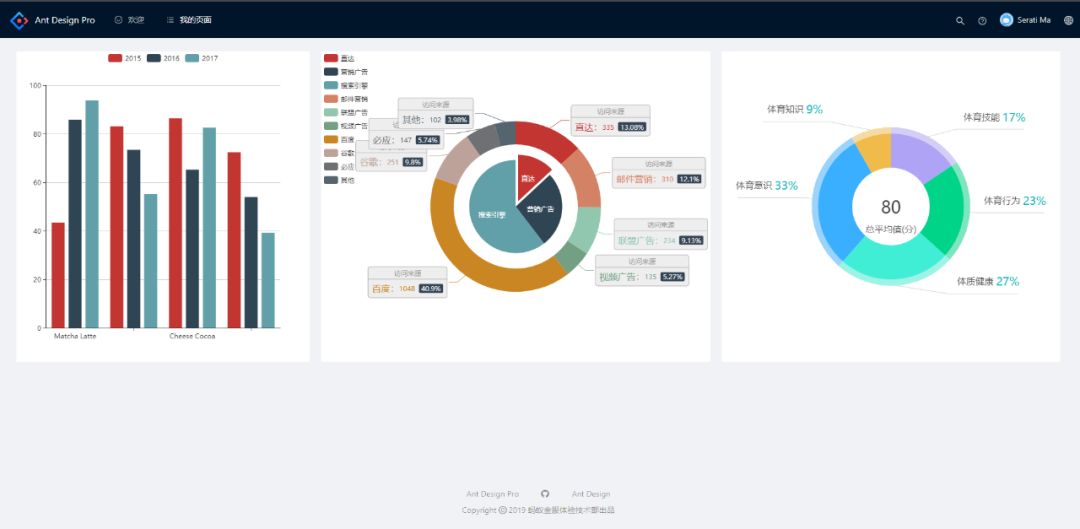
保存运行,我们就可以看见图表出现在我们新建的页面上了。按照同样的方法,我们新建更多的图表,可以看到:
五.菜单设置
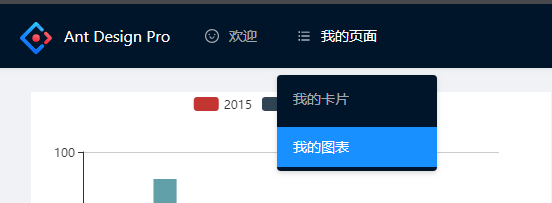
打开src\locales\zh-CN\menu.js文件,添加菜单信息:
'menu.test':'我的页面',
'menu.test.MyTest':'我的卡片',
'menu.test.MyChart':'我的图表',
可以看到菜单已生效:
六.基础样式设置
可能我们的宝藏前端们要问了,我们看到的antd-pro项目的示例都是侧边栏,小怪鹿你这怎么是顶部菜单?哦咧哦咧,我们来看:
打开config\defaultSettings.js,就可以修改基础样式啦!
export default {  navTheme: 'light',  primaryColor: '#fff',  layout: 'sidemenu',  contentWidth: 'Fluid',  fixedHeader: false,  autoHideHeader: false,  fixSiderbar: false,  colorWeak: false,  menu: {    locale: true,  },  title: '小怪鹿前端',  pwa: false,  iconfontUrl: '',
};
我们可以看到经典的样式已经出现了:

七.结语
ant-design-pro作为阿里力推的前端中后台解决方案,已经被越来越多的开发人员使用,本章节介绍了快速在项目中构建自己的业务界面,还需要在 models,services 中建立相应的 model 和 service,而状态管理以及请求数据将会在下一章节带给大家,敬请期待哦!